
Un site web multilingue ne se limite pas à un contenu traduit. Il est important que l'utilisateur puisse soumettre une demande ou passer une commande aussi facilement que sur un site local. C'est pourquoi Multify ne se contente pas de traduire les pages et les produits, mais adapte aussi automatiquement les formulaires dans toutes les langues.
Voyons comment cela fonctionne 👇
📱 1. Localisation automatique du champ de saisie du numéro de téléphone
Sur les sites Tilda, les formulaires sont créés à l'aide de blocs prêts à l'emploi. Vous pouvez y définir des champs — texte, cases à cocher, listes déroulantes, y compris un champ pour la saisie du téléphone.
Mais sur Tilda par défaut, le format du numéro est unique pour tout le site — par exemple, +7 pour la Russie ou +374 pour l'Arménie. C'est peu pratique pour un site multilingue où chaque utilisateur peut avoir son propre pays et son propre code.
🔧 Multify modifie dynamiquement le code et le drapeau dans le champ de saisie du téléphone en fonction de la langue et de la région :
- 🇦🇲 Si l'utilisateur est sur la version arménienne — le formulaire affichera +374
- 🇷🇺 Sur la version russe — +7
- 🇺🇸 Sur la version anglaise — +1
- etc.
📦 Cela fonctionne même dans le panier Tilda, lorsque l'utilisateur passe commande. Le format et le drapeau s'adaptent automatiquement à la langue ou au pays d'où vient l'utilisateur.
💬 Traduction des textes de formulaire
Tilda par défaut ne traduit pas les messages de service, tels que :
« Merci ! Votre demande a été acceptée. »
« Veuillez remplir tous les champs obligatoires. »
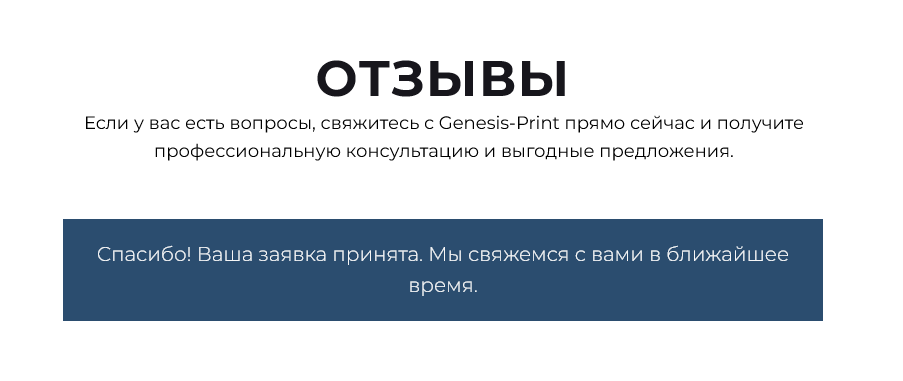
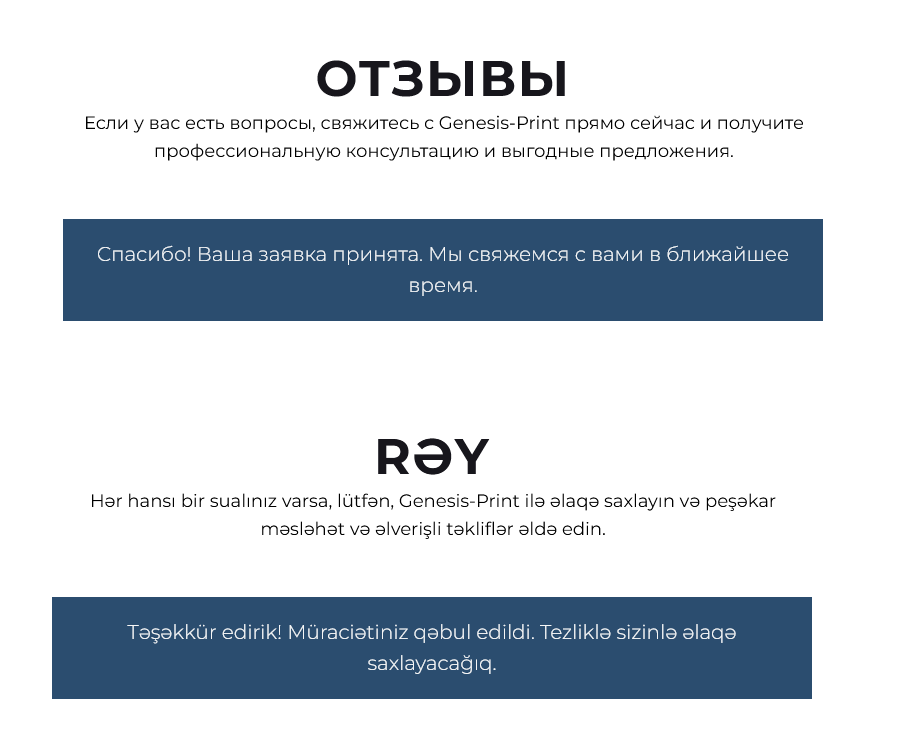
✨ Multify traduit même ces textes.
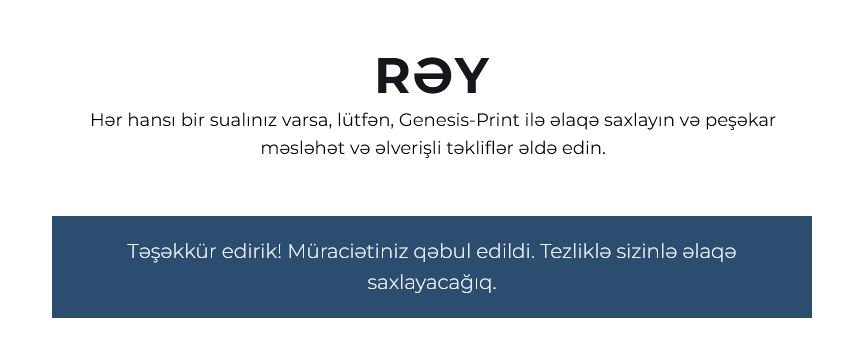
C'est particulièrement important si l'utilisateur est passé complètement à une autre langue — tout doit être localisé jusqu'au dernier mot.
🗂️ 2. De quel site provient la demande ?
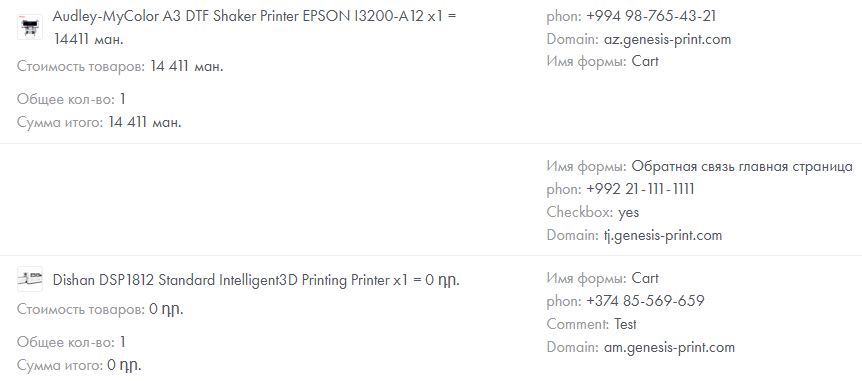
Quand vous avez un seul site, tout est simple. Mais si vous utilisez Multify avec des sous-domaines (am.example.com, az.example.com, tj.example.com), il faut comprendre précisément, d'où provient la demande.
Multify ajoute automatiquement un champ caché à chaque formulaire:
multify_origin: tj.example.comCe champ :
- ne nécessite aucune configuration manuelle ;
- est transmis à Tilda CRM, Telegram, e-mail ou à l'endroit où vous avez configuré l'envoi ;
- permet de filtrer les demandes par langue ou par région.
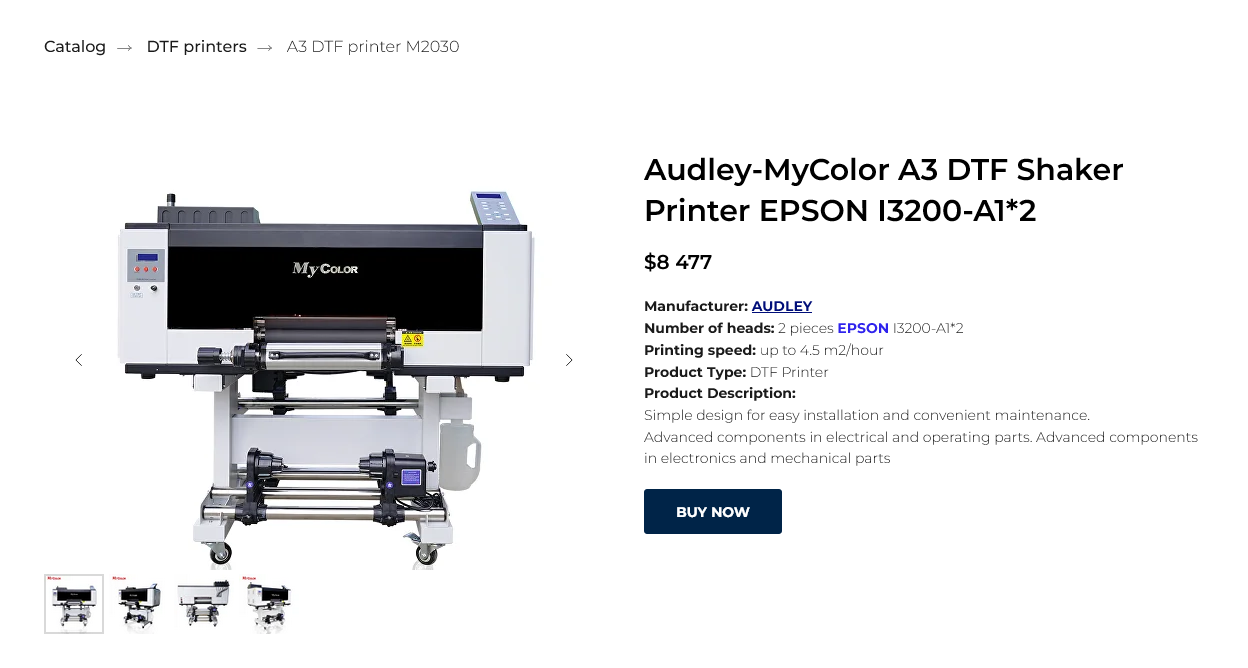
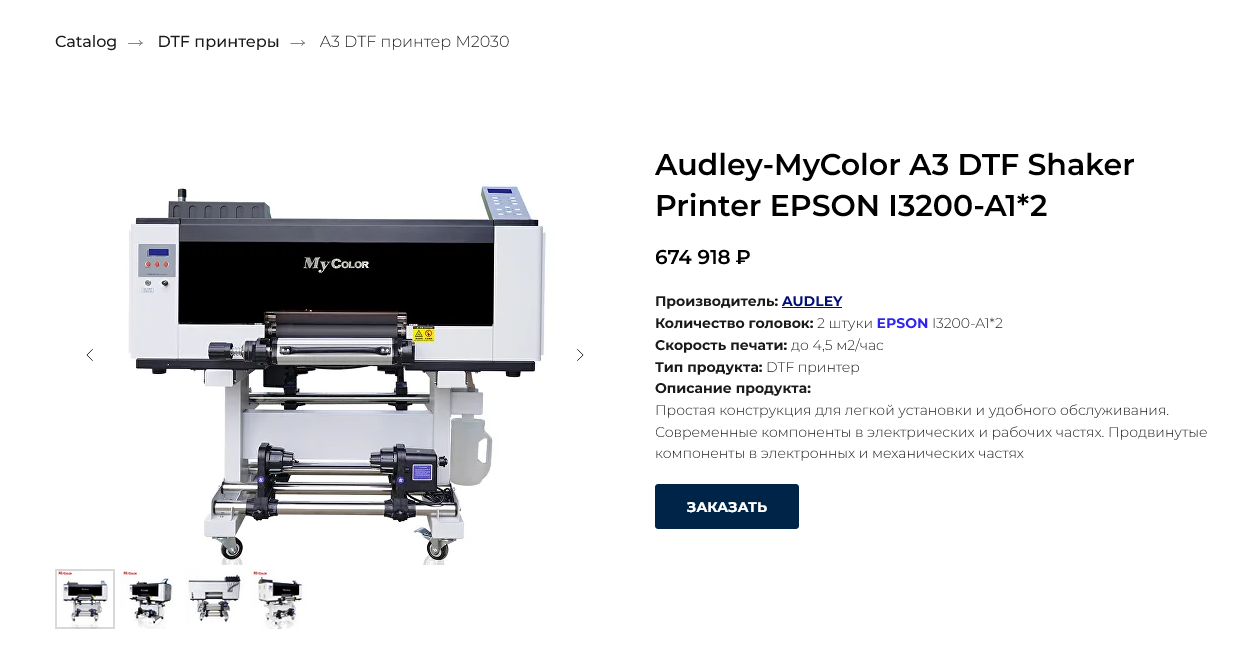
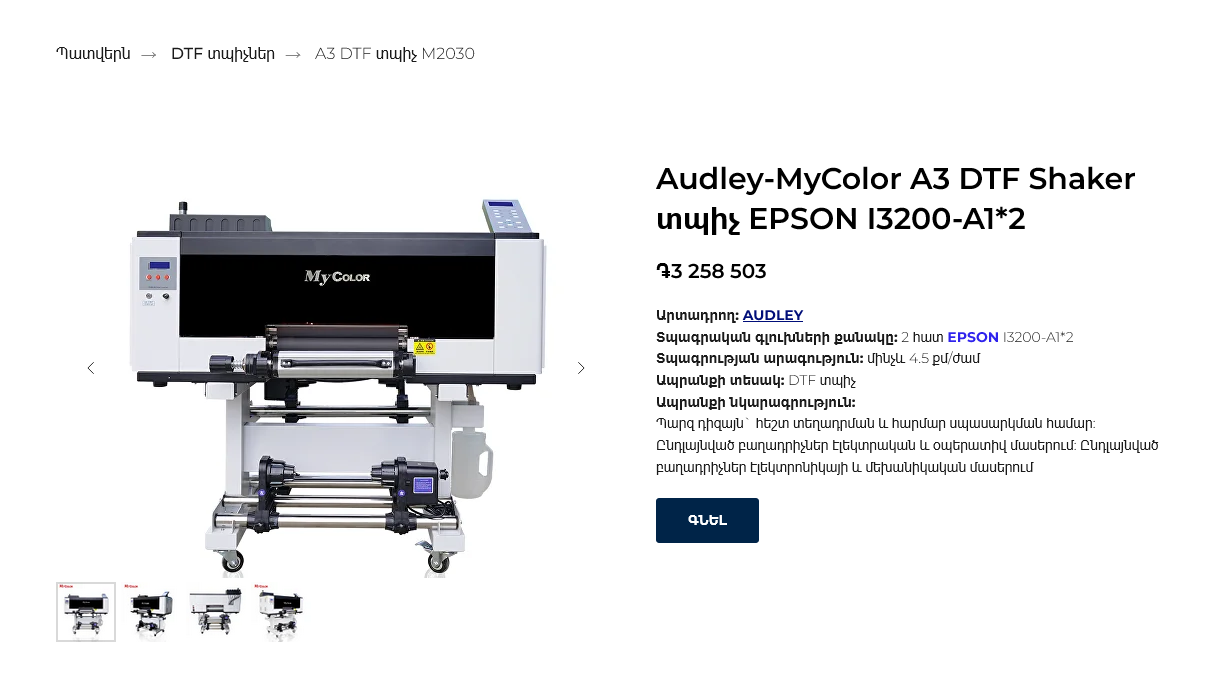
💱 Bonus : localisation des devises et des totaux dans le panier
Multify peut convertir automatiquement les devises. Par exemple :
"currency": {
  "symbol": "֏",
  "side": "l",
  "decimals": 0,
  "convert": {
    "from": "USD",
    "to": "AMD",
    "rate": "auto"
  }
}
💡 Cela signifie que :
- Les prix sont automatiquement recalculés au taux de change;
- Le symbole correct (₽, ֏, ₸, etc.) est affiché ;
- Dans la bonne position (à gauche ou à droite selon les règles linguistiques) ;
- Le bouton "Commander" est traduit bouton "Commander".
Ci-dessous, un exemple de fiches produits avec des prix en USD / RUB / AMD:
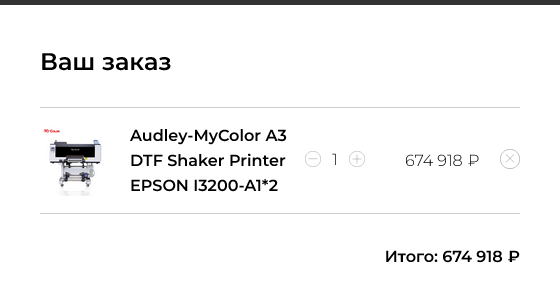
Et lors de la commande, le mot "Total" est traduit:
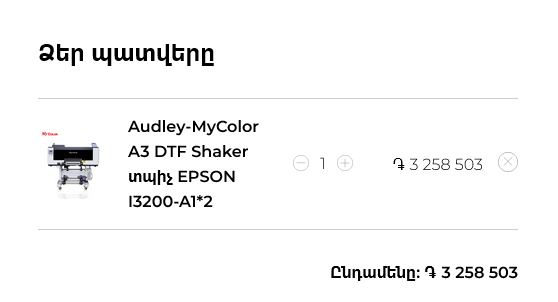
Que faut-il faire pour cela ?
👉 Rien.
Aucune configuration supplémentaire n'est requise ; une fois Multify connecté, la traduction des formulaires fonctionnera correctement dans toutes les langues.
La traduction de l'interface complète du site est effectuée en quelques minutes.
🛒 Résumons
Vous obtenez :
📞 Téléphone au format correct — dans toutes les langues
🌐 Traduction de tous les boutons et messages lors du traitement de la commande
🔍 Visibilité — de quel sous-domaine la demande provient
💸 Devise et prix corrects
⏱ La traduction est effectuée sans configuration supplémentaire en quelques minutes
📞 Téléphone au format correct — dans toutes les langues
🌐 Traduction de tous les boutons et messages lors du traitement de la commande
🔍 Visibilité — de quel sous-domaine la demande provient
💸 Devise et prix corrects
⏱ La traduction est effectuée sans configuration supplémentaire en quelques minutes
📩 Vous voulez voir comment cela fonctionne sur votre site ?
Essayez Multify gratuitement pendant 7 jours, pour une démonstration de la traduction instantanée de toutes les fonctionnalités de votre site, écrivez-nous, sans tarder.
