
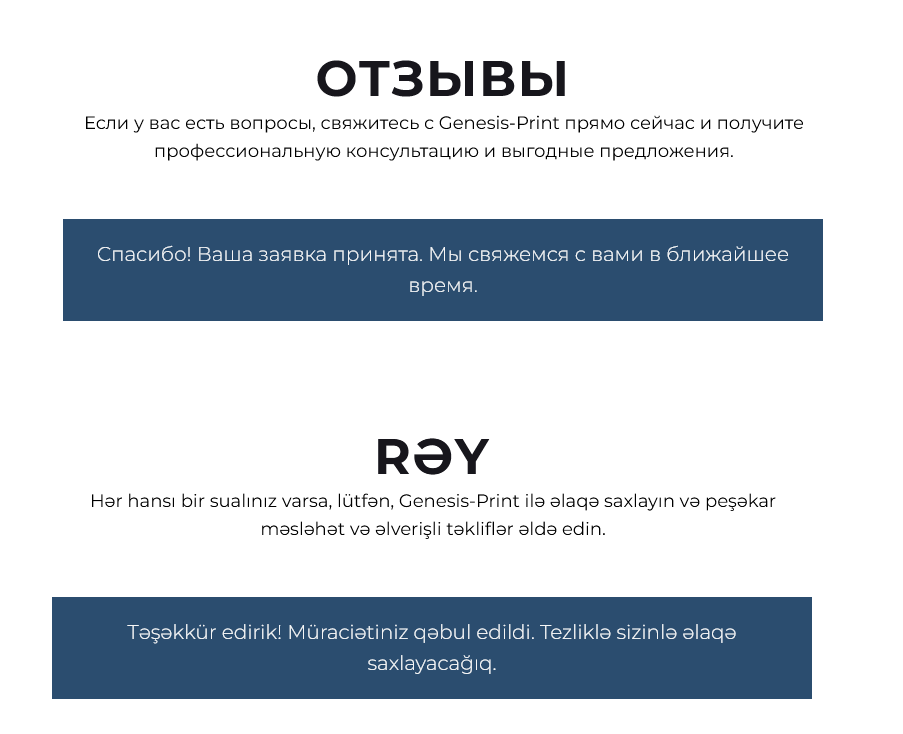
Мультиязычный сайт — это не только переведённый контент. Важно, чтобы пользователь мог оставить заявку или оформить заказ так же просто, как на локальном сайте. Именно поэтому Multify не только переводит страницы и товары, но и автоматически адаптирует формы на всех языках.
Разберём, как именно это работает 👇
📱 1. Автоматическая локализация поля ввода номера телефона
На сайтах Tilda формы создаются с помощью готовых блоков. В них можно задать поля — текстовые, чекбоксы, выпадающие списки, в том числе поле для ввода телефона.
Но в Tilda по умолчанию формат номера один на весь сайт — например, +7 для России или +374 для Армении. Это неудобно для многоязычного сайта, где у каждого пользователя может быть своя страна и свой код.
🔧 Multify динамически меняет код и флаг в поле ввода телефона в зависимости от языка и региона:
- 🇦🇲 Если пользователь на армянской версии — форма покажет +374
- 🇷🇺 На русской — +7
- 🇺🇸 На английской — +1
- и т.д.
📦 Это работает даже в корзине Tilda, когда пользователь оформляет заказ. Формат и флаг подстраиваются автоматически под язык или страну, откуда зашёл пользователь.
💬 Перевод текстов формы
Tilda по умолчанию не переводит служебные сообщения, вроде:
“Спасибо! Ваша заявка принята.”
“Пожалуйста, заполните все обязательные поля.”
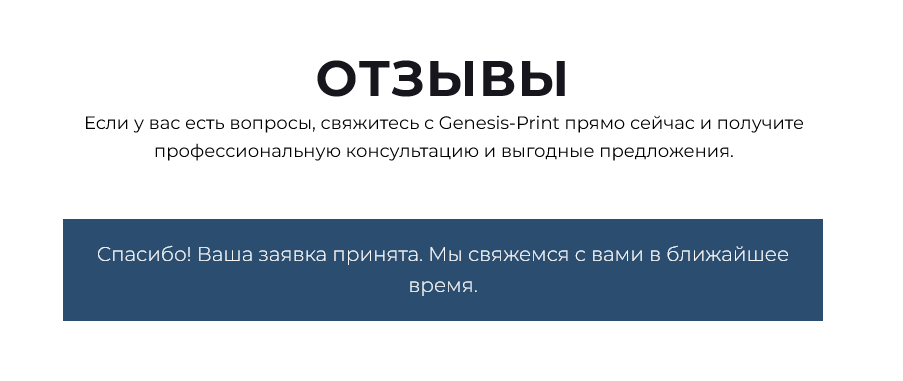
✨ Multify переводит даже такие тексты.
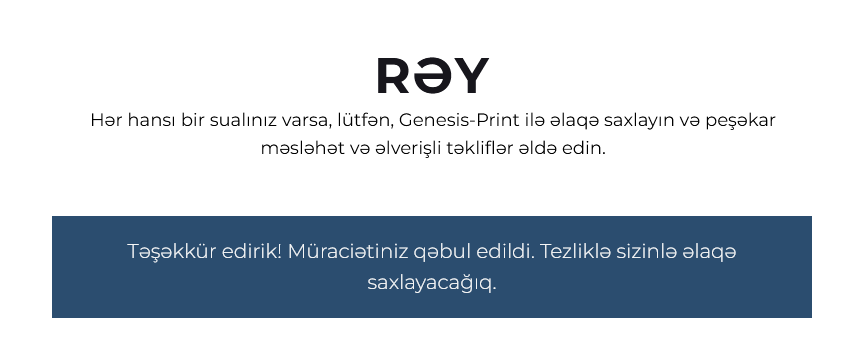
Это особенно важно, если пользователь полностью переключился на другой язык — всё должно быть локализовано до последнего слова.
🗂️ 2. С какого сайта пришла заявка?
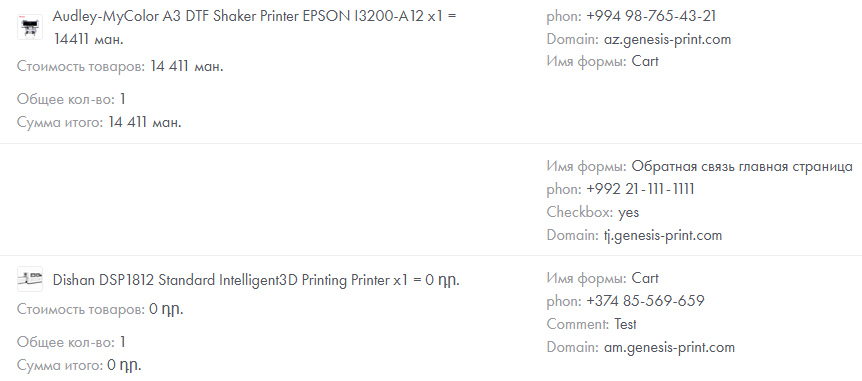
Когда у вас один сайт, всё просто. Но если вы используете Multify с поддоменами (am.example.com, az.example.com, tj.example.com), надо точно понимать, откуда пришла заявка.
Multify автоматически добавляет скрытое поле в каждую форму:
multify_origin: tj.example.comЭто поле:
- не требует ручной настройки;
- передаётся в Tilda CRM, Telegram, почту или куда ты настроил отправку;
- позволяет фильтровать заявки по языку или региону.
💱 Бонус: локализация валют и итогов в корзине
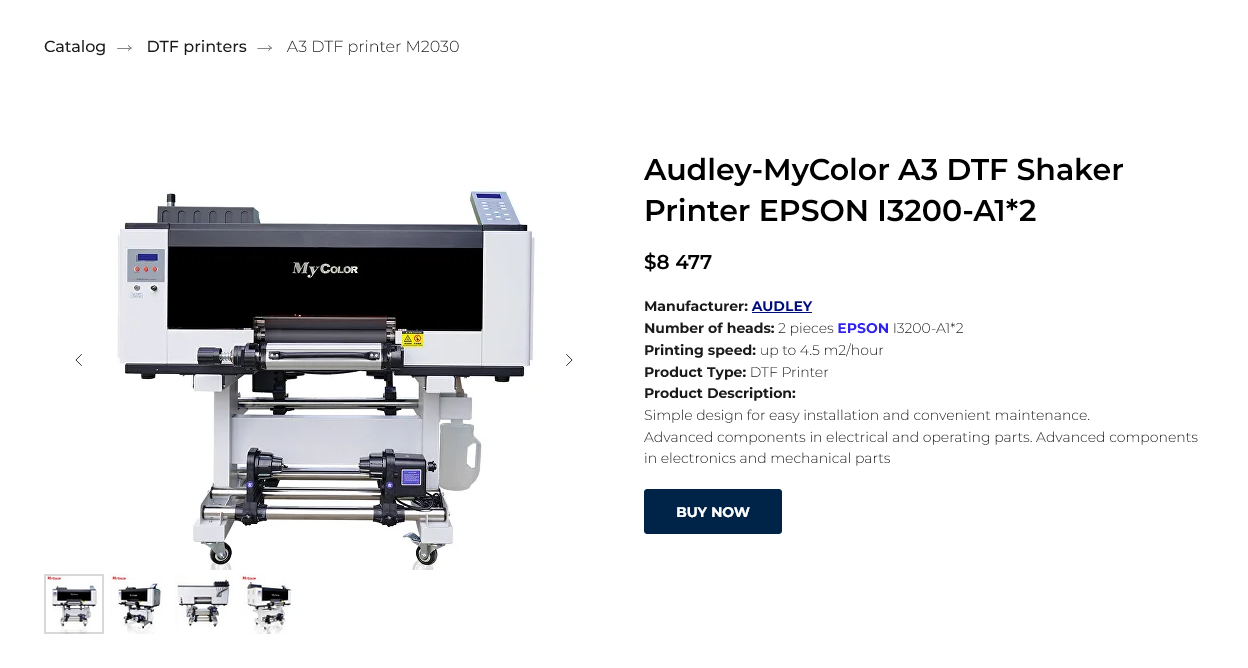
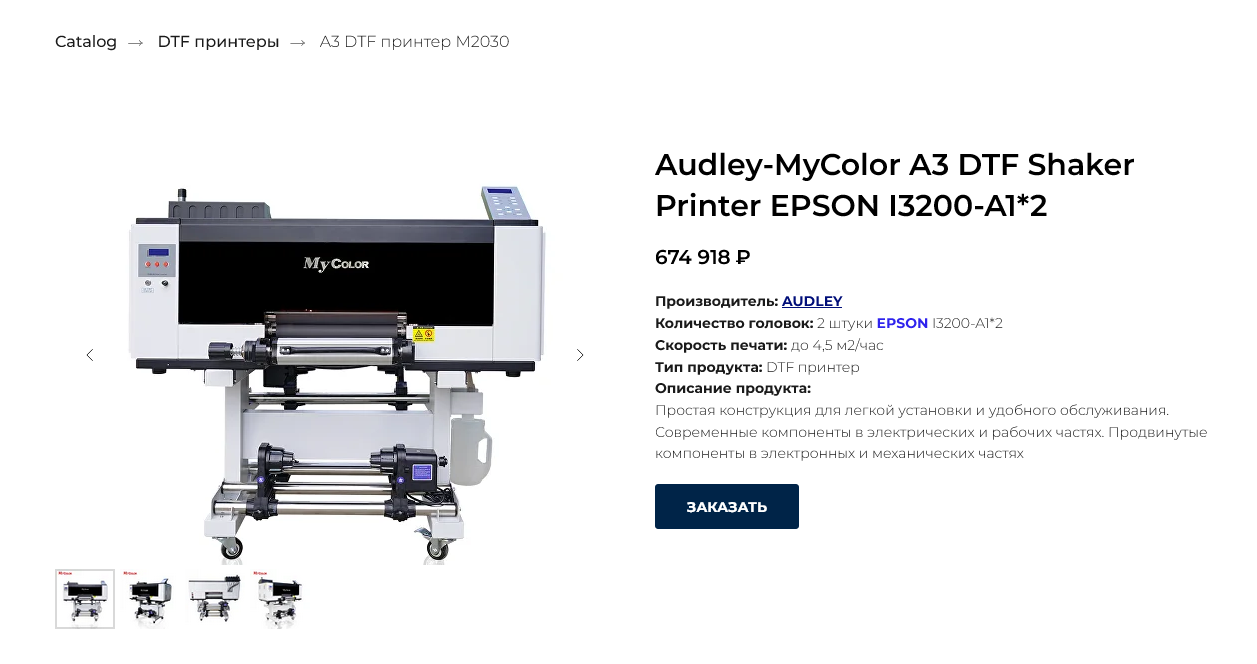
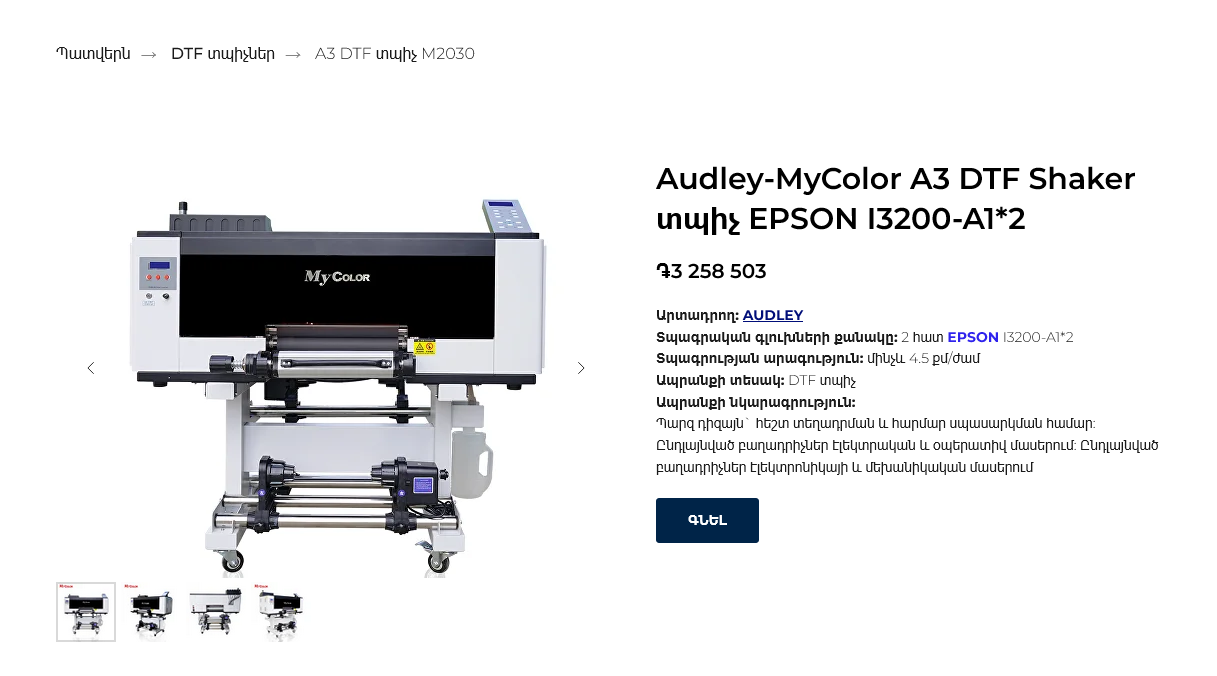
Multify умеет автоматически конвертировать валюту. Например:
"currency": {
  "symbol": "֏",
  "side": "l",
  "decimals": 0,
  "convert": {
    "from": "USD",
    "to": "AMD",
    "rate": "auto"
  }
}
💡 Это значит, что:
- Цены автоматически пересчитываются по курсу;
- Отображается нужный символ (₽, ֏, ₸ и др.);
- В нужной позиции (слева или справа в зависимости от языковых правил);
- Переводится кнопка "Заказать".
Ниже пример карточек товаров с ценами в USD / RUB / AMD:
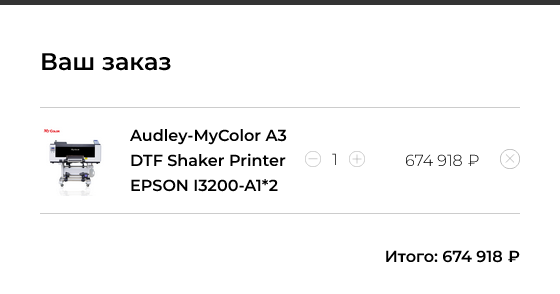
И при оформлении заказа переводится слово "Итого":
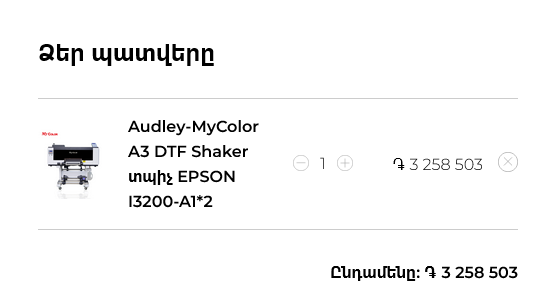
Что для этого надо сделать?
👉 Ничего.
Дополнительно ничего настраивать не требуется, при подключении Multify перевод форм на всех языках начнет работать корректно.
Перевод всего интерфейса сайта осуществляется в считанные минуты.
🛒 Подводём итоги
Вы получаете:
📞 Телефон в нужном формате — на всех языках
🌐 Перевод всех кнопок и сообщений при обработке заказа
🔍 Видимость — с какого поддомена пришла заявка
💸 Корректная валюта и цена
⏱ Перевод осуществляется без дополнительных настроек в считанные минуты
📞 Телефон в нужном формате — на всех языках
🌐 Перевод всех кнопок и сообщений при обработке заказа
🔍 Видимость — с какого поддомена пришла заявка
💸 Корректная валюта и цена
⏱ Перевод осуществляется без дополнительных настроек в считанные минуты
📩 Хотите посмотреть как это работает на вашем сайте?
Попробуйте Multify бесплатно в течение 7 дней, для демонстрации мгновенного перевода всего функционала вашего сайта пишите, не откладывая.